







UpdraftPlus Backupの使い方【初心者向け完全ガイド】
難しい設定なし。無料で始められるWordPressバックアップ入門
UpdraftPlusとは?
UpdraftPlus(アップドラフトプラス)は、WordPressサイトのバックアップを簡単に取れる無料プラグインです。世界中で300万以上のサイトで使われており、初心者でも直感的に操作できます。
プラグインのインストール方法
「プラグイン」→「新規追加」をクリック
左メニューの「プラグイン」にカーソルを当て、「新規追加」を選択します。
「UpdraftPlus」で検索
右上の検索ボックスに「UpdraftPlus」と入力して検索します。

「今すぐインストール」→「有効化」
UpdraftPlus WordPress Backup Plugin の「今すぐインストール」をクリックし、完了したら「有効化」を押します。
✅ インストール完了の確認
有効化後、左メニューの「設定」の下に「UpdraftPlus Backups」が表示されれば成功です。
バックアップの取り方
「設定」→「UpdraftPlus Backups」を開く
「今すぐバックアップ」ボタンをクリック
「バックアップ / 復元」タブにある青いボタンを押します。

確認ポップアップで「今すぐバックアップ」
バックアップするファイルの種類を確認し、ボタンを押します。通常はデフォルト設定のままでOKです。

チェックマークをして今すぐバックアップをクリックして
完了を待つ

進行状況が画面に表示されます。サイトの大きさによりますが、通常1〜5分程度で完了します。
⚠️ 注意:バックアップ中は操作しないで
バックアップ中に画面を閉じたり、別のページへ移動するとバックアップが途中で止まる場合があります。完了のメッセージが出るまで待ちましょう。
データーの種類ごとにダウンロードする場所を決められます。


どこの場所にダウンロードするか決める

それぞれの種類ごとにダウンロードされました!
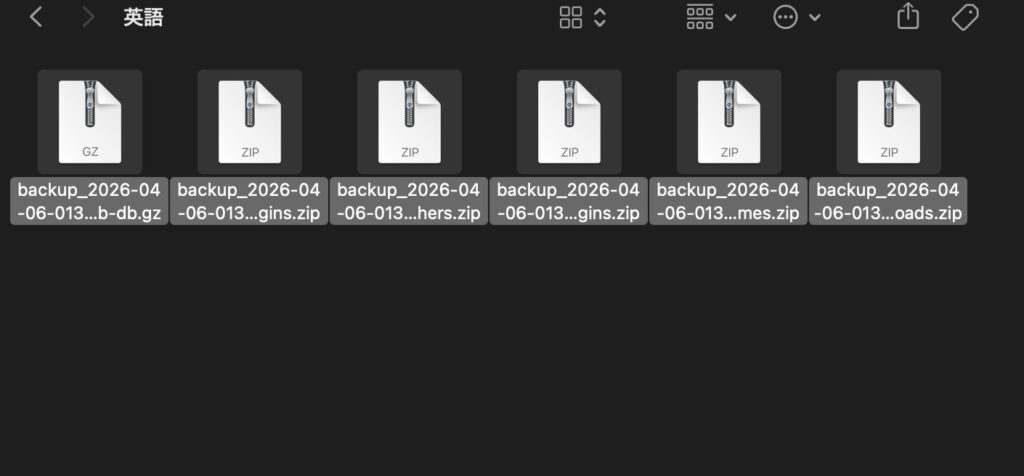
バックアップファイルを新たなサイトでダウンロード
復元すると現在のデータが上書きされます。念のため、現在の状態のバックアップも取ってから復元することをおすすめします。

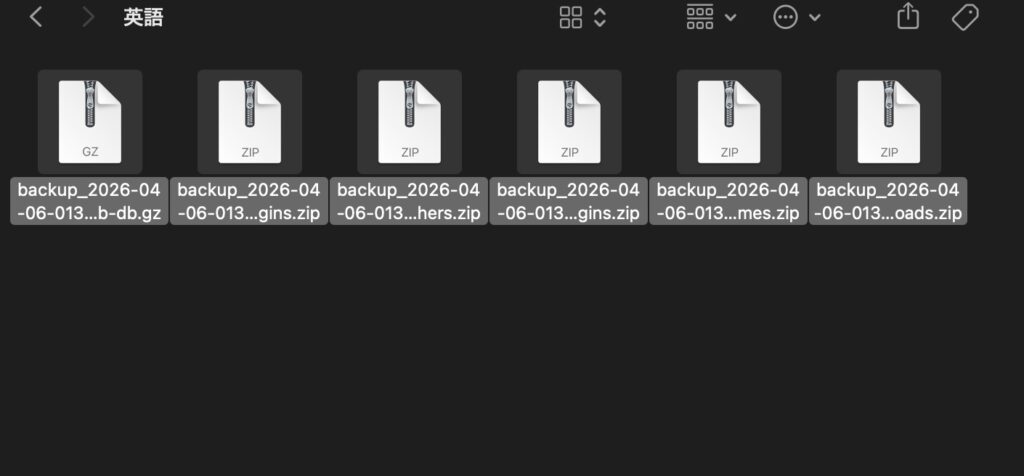
バックアップしたファイルをここにドロップするだけ


「復元」ボタンをクリック
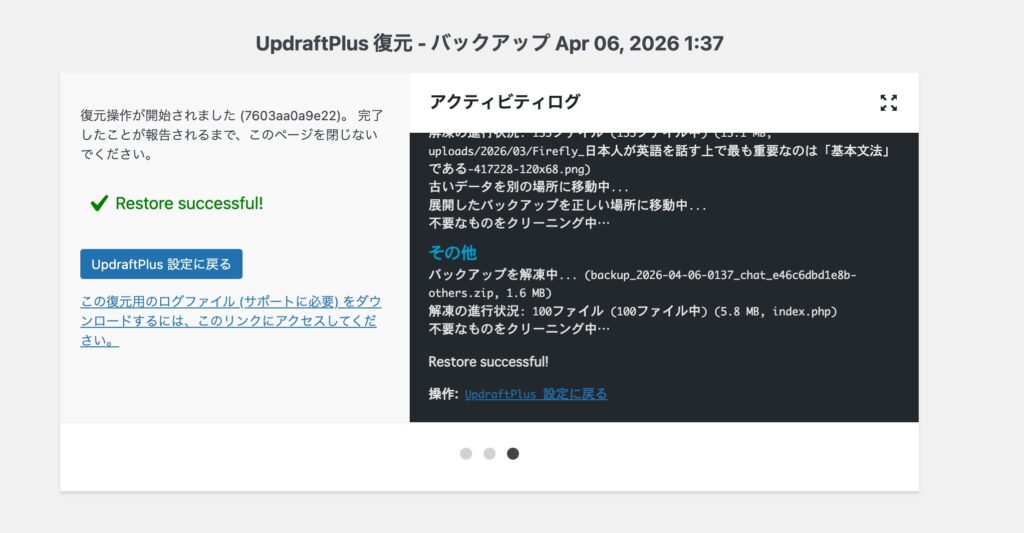
完了してもう一回ログイン画面だが出たら終了

UpdraftPlus Backupは大容量の移行でも無料で使える、今のところ大きなミスがないプラグインです。他のプラグインは、そもそも容量制限があったり、移行後にメディアファイルが使えなかったりとトラブルがあるのでUpdraftPlus Backupはおすすめです
