

容量無制限で完璧に移行できる
WPvivid Backup Plugin の使い方
All-in-One WP Migration の2GB制限に困ったら、WPvivid が解決策です。プラグイン設定まで完璧に移行できた実体験をもとにまとめました。
目次
All-in-One WP Migration との比較
WordPress移行の定番プラグインといえば All-in-One WP Migration ですが、無料版には致命的な制限があります。
All-in-One WP Migration 無料版の制限:アップロード上限が 2GB。画像や動画が多いサイトでは超えることがほとんどで、移行できないケースが多発します。
| 項目 | All-in-One WP Migration | WPvivid Backup Plugin |
|---|---|---|
| 無料の容量上限 | 2GB まで | 無制限 |
| 大容量サイトの移行 | 有料版が必要 | 分割DLで対応可 |
| プラグイン・設定の移行 | △ 再設定が必要な場合あり | 完璧に移行できた |
| 操作の手軽さ | 簡単 | 同様に簡単 |
WPvivid Backup Plugin とは
WPvivid Backup Plugin
無料・容量無制限で使えるWordPressバックアップ&移行プラグイン
実際に移行してみた結果、プラグインの設定・メニュー構成・テーマ設定まですべて完璧に移行できました。通常は移行後に各種再設定が必要になることが多いですが、WPvivid ではその手間が一切不要でした。
容量が多い場合でも分割ダウンロードに対応しており、無料のまま大容量サイトを確実に移行できます。
移行の全体の流れ
元サイトWPvivid をインストール・有効化
↓
元サイトサイト全体をバックアップ(大容量なら分割)
↓
元サイトバックアップファイルをローカルにダウンロード
↓
移行先WPvivid をインストール・有効化
↓
移行先バックアップファイルをアップロード
↓
移行先「復元」をクリック → 完了
STEP 1:元サイトでバックアップする
プラグインをインストール・有効化すると、管理画面に以下のバックアップ・復元画面が表示されます。

▲ インストール後に表示されるバックアップ・復元画面
サイト全体をローカルにバックアップしたい場合は、初期設定のままで「バックアップ」をクリックするだけです。

▲ バックアップ実行画面(初期設定でOK)
サイトの容量が大きい場合は、分割バックアップを選択してください。無料のまま大容量でも分割ダウンロードが可能です。

▲ 大容量の場合は分割バックアップを選択
STEP 2:移行先サイトで復元する
- 移行先の WordPress に WPvivid をインストール・有効化する
- バックアップ画面からダウンロードしたファイルをアップロードする
- アップロード完了後、「復元」をクリックするだけで完了
- 復元後は初期のログイン画面からログインすれば、すべての設定が反映済みの状態になっている
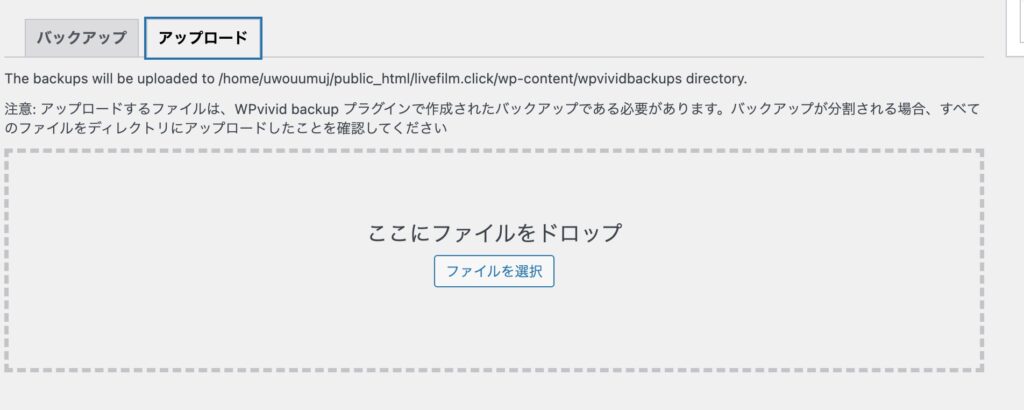
▲ ダウンロードしたバックアップファイルをアップロード

▲ 復元完了。ログイン画面からそのまま使えます
復元後は改めてログインするだけで、プラグイン・テーマ・メニュー設定がすべてそのまま使える状態になっています。
まとめ
WPvivid Backup Plugin は操作が極めてシンプルでありながら、容量無制限・設定まで完璧に移行できる非常に優秀なプラグインです。
容量が多いとダウンロード・アップロードに時間はかかりますが、無料で確実に移行したい場合には最もおすすめのツールです。All-in-One WP Migration の2GB制限に悩んでいる方はぜひ試してみてください。
追記
・contact form 7がうまく起動しなかった場合の対処法ー>プラグインが干渉してる場合あり。一旦全部オフにして試してみる。
・CAPTCHAなどのスパム対策も一旦外したりして干渉してないか試してみる
・メール詳細の宛先なども確認してみる

