
あなたのブログ、もったいなくないですか?
ブログを一生懸命書いたのに、読んでくれた人がそのまま去っていく…。
実はそれ、共有ボタンがないからかもしれません!
「いい記事だったな〜、友達にも教えたいな」と思っても、共有ボタンがなければ、ほとんどの人はそのままページを閉じてしまいます。人間って、ちょっとでも手間があると行動しないんです(笑)。
でも逆に言えば、ボタンひとつあるだけで、あなたのブログがどんどん広まっていくんです!
しかも今回紹介する方法は、WordPressに入れている方なら多くの人がすでに使っている 「Jetpack(ジェットパック)」 というプラグインで、しかも 無料 でできちゃいます。
「プラグインって難しそう…」なんて心配しなくて大丈夫!手順はたったの 5ステップ で、パソコンが得意じゃない方でも迷わずできます。小学生でもわかるくらい、丁寧に説明していきますね😊
そもそも「共有ボタン」って何がいいの?
まず少しだけ、共有ボタンのすごさをお話しさせてください!
たとえば、あなたがおいしいランチのお店を見つけたとします。「友達にも教えたい!」と思ったとき、スマホでお店のページを開いて、URLをコピーして、LINEを開いて、貼り付けて送る…って、結構めんどうですよね?
でも ボタンがポンとあれば、1タップで送れるんです。
これがブログについていれば、読んでくれた方が「これ良かった!」と思ったときに、すぐにTwitter(X)やFacebook、LINEで広めてくれます。
つまり共有ボタンは、
あなたが寝ている間も、休んでいる間も
24時間365日、ブログを宣伝してくれる
無料の営業マン!
…みたいな存在なんです🕵️✨
さあ、さっそく設定していきましょう!
準備するも
特別なものは何も要りません!
- WordPressのブログ(管理画面にログインできる状態)
- Jetpackプラグイン(すでにインストール済みの方はそのまま進めてOK)
「Jetpackってなに?入れてるかわからない」という方は、WordPressの管理画面の左メニューに 「Jetpack」 という文字があれば入っています。なければ「プラグイン → 新規追加」から「Jetpack」で検索してインストールしてみてください。
では、いよいよ設定スタートです!
ステップ1:JetpackのメニューでSNS共有の設定を開く
WordPressの管理画面にログインしたら、左側にあるメニューの中から 「Jetpack」 を探してクリックします。
📌 左メニュー
 ├ ダッシュボード
 ├ 投稿
 ├ メディア
 ├ ★ Jetpack ← これをクリック!
 ├ プラグイン
 └ ...
Jetpackのメニューが開いたら、その中の 「設定」 をクリックしてみましょう。いろんな設定項目が出てきますが、難しく見えても大丈夫。次のステップで目的の場所に案内します!

ステップ2:「共有」のセクションを探してクリック
設定ページの中に、いくつかのカテゴリが並んでいます。その中に 「共有」 という項目があるので、そこをクリックしてください。
設定ページのカテゴリ一覧(イメージ)
┌─────────────────────────┐
│  書き込み                     │
│  読み込み                     │
│  ★ 共有  ← ここ!            │
│  ディスカッション               │
│  セキュリティ                  │
└─────────────────────────┘

「共有」を開くと、SNS共有ボタンに関する設定が出てきます。ここから先が楽しいところです😄
ステップ3:共有ボタンのスタイルを選ぼう

共有ボタンには、いくつかのデザイン(スタイル)が用意されています。それぞれクリックするとプレビュー(見本)が表示されるので、見た目を確認しながら好きなものを選びましょう!

ボタンスタイルの種類(例)

🔵 アイコン+テキスト
   [🐦 Twitter] [👍 Facebook] [💬 LINE]

⭕ アイコンのみ
   [🐦] [👍] [💬]

📝 テキストのみ
   [Twitter] [Facebook] [LINE]
おすすめは「アイコン+テキスト」!ひと目でどのSNSかわかるし、ボタンとしてのクリックしやすさも抜群です。
ステップ4:どこに表示するか設定しよう
次に、共有ボタンを どこに表示させるか を設定します。これが「グッドポジション」設定の核心部分!

オプションの中に以下のような表示場所の選択肢があります:
表示場所の選択(チェックをつけよう)

☑ 投稿(ブログ記事)の最後
☑ 固定ページの最後
☐ トップページの記事一覧

※ 複数選択もOK!
基本的には「投稿の最後」にチェックを入れておけばOKです。記事を最後まで読んでくれた人が「良かった!シェアしよう」となる瞬間にボタンが目の前にあるのが最高の位置なんです。
まさに読み終わったその瞬間が、シェアしてもらえる一番のチャンスなんですよね✨
ステップ5:最後に赤いボタンを押して保存!
設定が終わったら、画面の右下あたりにある 赤いボタン(保存ボタン) をクリックします。
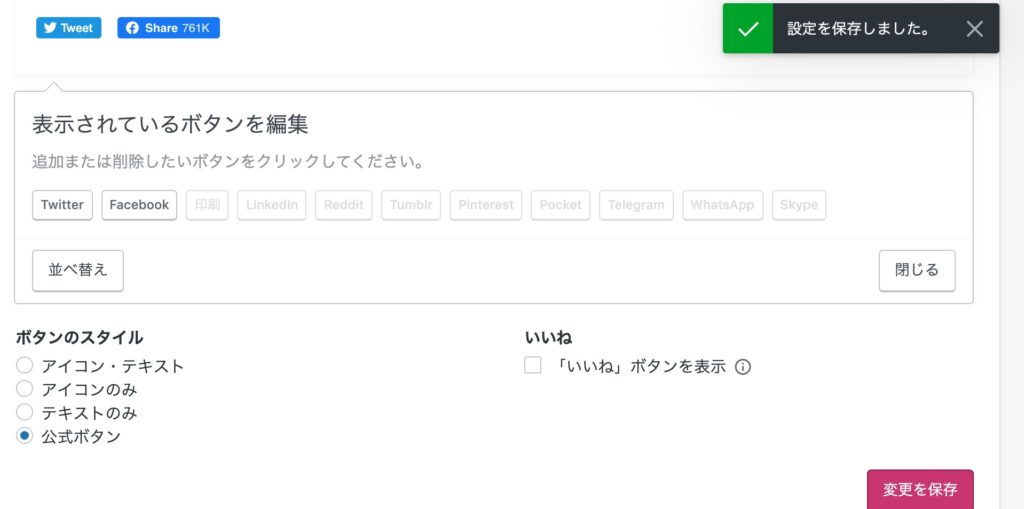
画面右下のイメージ
┌──────────────────────────────┐
│                              │
│                              │
│                     [● 保存] │ ← 赤いボタン!
└──────────────────────────────┘
「設定を保存しました」という表示が出れば完了です!🎊
お疲れ様でした!本当にお疲れ様でした!
設定後にやっておきたいこと
設定が終わったら、実際に自分のブログ記事を開いて、ちゃんとボタンが表示されているか確認してみましょう。
スマホでも確認することをおすすめします。スマホとパソコンで見え方が違う場合もあるので、両方でチェックしておくと安心です
まとめ:たった5ステップで、ブログが広まる仕組みができた!
今回やったことをおさらいしましょう。
✅ ステップ1:JetpackのSettingsを開く
✅ ステップ2:「共有」をクリック
✅ ステップ3:ボタンのスタイルを選ぶ
✅ ステップ4:表示場所を選ぶ
✅ ステップ5:赤いボタンで保存
これだけで、あなたのブログに自動でシェアを広げてくれる仕組みができあがりました!
ブログは書くだけじゃなく、読んでくれた人が次のアクションを起こしやすい環境を整えることがとっても大事です。共有ボタンはその第一歩。
「たったこれだけ?」と思った方、そうです。たったこれだけです(笑)。でもこの「たったこれだけ」をやっているかどうかで、ブログの広がり方が大きく変わってきます。
さあ、今すぐ設定してみましょう!あなたのブログが、誰かの「これ、友達にも教えたい!」に変わる瞬間を楽しみにしています
