
あなたも、こんな経験はありませんか?
せっかくゲームをプレイしようと思ったのに、コントローラーがまったく反応しない。ボタンを押しても動かない、スティックを倒しても無視される——そんなストレスを感じたことがある方は、実はとても多いです。
「コントローラーが壊れたのかな」「設定が複雑で難しそう」と諦めてしまう前に、少し待ってください。
実は、Steamの設定をたった1か所変えるだけで、この問題はほぼ解決します。
しかも作業時間は1〜2分。PC操作が苦手な方でも、この記事を読みながら進めるだけで確実にできます。今日のうちに問題を解消して、快適なゲームライフを取り戻しましょう。
なぜコントローラーが効かなくなるのか?
原因を知ることで、解決策がより腑に落ちます。
Steamには「Steam入力」という機能があります。これはSteamがコントローラーの操作を自動的に管理・変換してくれる便利な仕組みなのですが、ゲームによってはこの機能が逆効果になることがあります。
具体的には、ゲーム本体がすでにコントローラーに対応しているにもかかわらず、Steamの「Steam入力」がその間に割り込んでしまい、信号が二重に処理されてしまうのです。その結果、ゲームがコントローラーをうまく認識できなくなったり、ボタンの入力が無視されたりします。
つまり、コントローラー自体は壊れていないし、ゲームも問題ない。ただ、Steamとゲームがコントローラーをめぐってバッティングしている——それがこの問題の正体です。
解決策はシンプルです。「Steam入力」をオフにして、ゲーム本体にコントローラーの管理を任せるだけ。
3ステップで完全解決!実際の操作手順
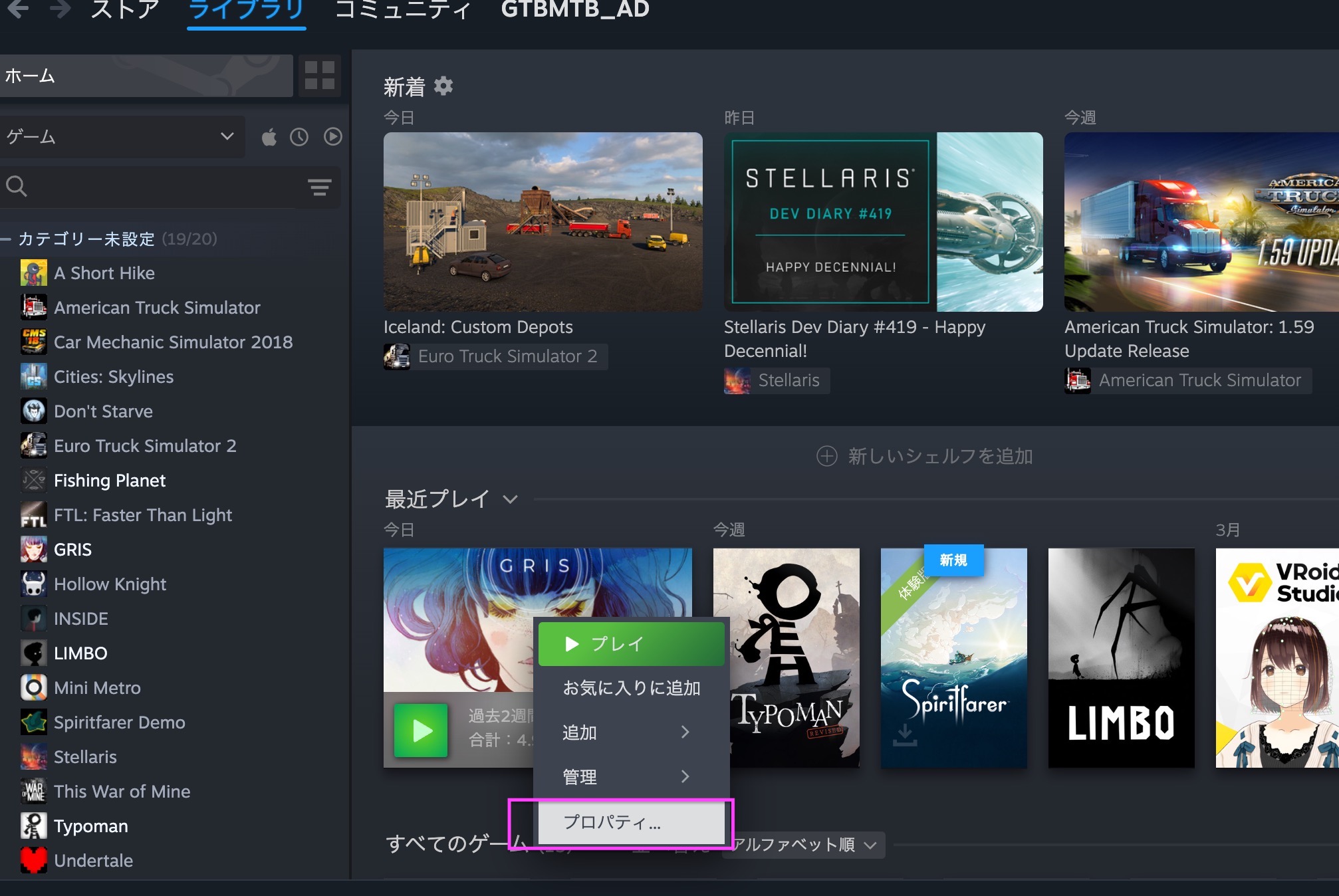
それでは、実際の操作手順を画像つきでわかりやすく説明します。
✅ ステップ1:Steamのライブラリを開く
まずSteamを起動して、左側にある「ライブラリ」をクリックしてください。
ここにはあなたが所持しているゲームが一覧で表示されています。

✅ ステップ2:対象ゲームのプロパティを開く
コントローラーが効かないゲームを探し、そのゲームのタイトルを右クリックします。
メニューが表示されますので、その中から「プロパティ」を選んでクリックしてください。
💡 ポイント: 右クリックに慣れていない方は、ゲームタイトルの上にマウスカーソルを合わせて、マウスの
右側のボタンを押すだけでOKです。

✅ ステップ3:Steam入力を「無効」に変更する
プロパティ画面が開いたら、左側のメニューから「コントローラー」という項目を選びます。
すると、「Steam入力」という設定項目が表示されます。初期状態では「有効」または「デフォルト」になっているはずです。
ここを「無効」に変更してください。
変更したら画面を閉じて、ゲームを起動してみましょう。これだけで、コントローラーが正常に動作するようになります。

「本当にこれだけで直るの?」という疑問にお答えします
Q. 設定を変えたら、他のゲームに影響しませんか?
まったく問題ありません。 この設定はゲームごとに個別に適用されます。つまり、今回変更したゲームのみに反映され、他のゲームの設定は一切変わりません。安心して設定を変えてください。
Q. 設定を戻したくなったらどうすればいいですか?
いつでも元に戻せます。 同じ手順でプロパティを開き、「Steam入力」を再び「有効」か「デフォルト」に変更するだけ。設定の変更は何度でも自由にできますので、気軽に試してみてください。
Q. それでも直らない場合はどうすればいいですか?
ごくまれに、別の原因が絡んでいることもあります。以下を確認してみてください。
- コントローラーのUSBケーブルや無線接続を一度抜き差し・再接続する
- Steamを再起動する
- コントローラーのドライバーを更新する(特にXboxコントローラーはWindowsの設定から確認できます)
- 別のゲームでもコントローラーをテストしてみる
それでも解決しない場合は、コントローラー本体の故障や、ゲームがそもそもコントローラー非対応という可能性もあります。その場合はゲームの公式サポートページを確認してみましょう。
この方法が特に効果的なゲームのジャンル
「Steam入力を無効にする」この設定変更は、特に以下のようなゲームで効果を発揮します。
- Steamでないプラットフォーム(Epic、GOGなど)から移行してきたゲーム
- コントローラーに対応しているが、Steamの公式対応が遅れているインディーゲーム
- 格闘ゲームやアクションゲームなど、コントローラー操作が必須なゲーム
- アップデート後に突然コントローラーが効かなくなったゲーム
これらのジャンルは特に「Steam入力」との相性問題が起きやすいため、まず最初にこの設定を確認することをおすすめします。
ゲームはもっと楽しくなる
コントローラーが使えないままでゲームを続けるのは、本当にストレスがたまります。「なんで動かないんだろう」「設定が複雑で面倒くさい」——そのモヤモヤを抱えたまま遊んでいると、ゲーム本来の楽しさが半減してしまいます。
でも、今回ご紹介した方法を使えば、1〜2分で問題を解消できます。
操作も難しくありません。「ライブラリを開く→右クリックでプロパティ→Steam入力を無効に変更」——この3ステップを繰り返すだけです。
コントローラー問題が解決すれば、快適な操作でゲームに没頭できます。 アクションゲームの爽快感も、RPGの没入感も、スポーツゲームの臨場感も、すべてがグレードアップします。
まとめ:今すぐ試してみましょう
| ステップ | 操作内容 |
|---|---|
| ① | Steamのライブラリを開く |
| ② | 対象ゲームを右クリック→「プロパティ」を選択 |
| ③ | 「コントローラー」→「Steam入力」を無効に変更 |
たった3ステップ。難しい知識は一切不要です。
コントローラーが効かずに悩んでいる方は、今すぐSteamを開いてこの設定を確認してみてください。 きっとあなたのゲーム環境が、今日から変わるはずです。

