「アップデート完了!よしよし……あれ?」
その瞬間、画面を見て血の気が引きました。
大事なデータを入れていた外付けHDDが、まったく反応しない。 マウントされない。存在を認識されない。
写真、動画、仕事のデータ、思い出のファイル…… 全部あの中に入っているのに!!!
そうです、これは筆者が実際に体験した**「macOSアップデート後の外付けHDD認識不能事件」**のお話です。
パニックになりながら業者に問い合わせたら…見積もりが数万円。 「た、高い!!」
でもあきらめなかった結果、約5,000円のリカバリーソフトで無事データを取り戻すことができました!
同じ経験をした方、今まさにパニックになっている方、必読です。 落ち着いて、一緒に解決していきましょう!

まずは落ち着きましょう
1つ1つ出来ることをつぶしていきます
【事件発生の流れ】 Mac本体に外付けHDDを2台接続したまま ↓ macOS Venturaへアップデート開始 ↓ アップデート完了!やった〜! ↓ …外付けHDDの1台が無反応 😱 ↓ 業者に問い合わせ → 見積もり数万円 💸 ↓ 「自分でなんとかするぞ!」→ 試行錯誤スタート 🔧
原因として考えられるのは、macOSのアップデート中にシステムが外付けHDDに予期しない処理を行ってしまったこと。
アップデートはMac内部だけの話のように見えて、実は接続している外部機器にも影響を与えることがあるんです。これ、意外と知られていない落とし穴なんですよね。
試したこと① 接続方法を変える【難易度★☆☆】
まずはお金も技術もいらない、一番シンプルな方法から。
【正しい接続手順(これ、意外と大事!)】 STEP1: Macの電源を入れる ✅ ↓ STEP2: 外付けHDDをケーブルでMacに接続する 🔌 ↓ STEP3: 外付けHDDの電源を入れる ⚡ ↓ STEP4: 認識されるか待つ… 🕐
・・・
結果
・・・無反応!
この順番、実はとっても重要です! HDDの電源を先に入れてしまうと、Macが正しく認識できないことがあります。
そして待つこと数分……
結果 → 無反応 😔
うーん、そう簡単にはいきませんね。 でも大丈夫、まだまだ手はあります!
試したこと② 別のパソコンに接続【難易度★☆☆】
「そうだ、ノートパソコンがあった!」
Macの問題なのか、HDDそのものの問題なのかを切り分けるために、 別のパソコンに接続してみるのは鉄板の方法です。
【別PCで試す理由】
Macに問題がある場合 → 別PCなら認識できるかも
HDDに問題がある場合 → 別PCでも認識できない
・・・
無反応
手持ちのWindowsノートパソコンに接続してみると……
結果 → やっぱり無反応 😔
これでわかったことがあります。 「問題はMacではなく、HDDそのものにある可能性が高い」ということ。
落ち込みそうになりますが、原因が絞れたことは前進です!
試したこと③ セーフモードで起動【難易度★★☆】
Macには「セーフモード」という特殊な起動方法があります。 これは余計なプログラムを動かさずに、必要最低限だけで起動するモードです。
【セーフモードの起動方法(Macの場合)】

  Macを再起動する
       ↓
  すぐに「Shift(シフト)キー」を押し続ける ⌨️
       ↓
  ログイン画面が出たらキーを放す
       ↓
  メニューバーに「セーフブート」と表示されればOK!
       ↓
  この状態でHDDを接続してみる
セーフモードにすると、悪さをしているソフトウェアが起動しないため、 HDDを認識できるようになることがあります。
でも!ここまでやって無理なら、次のステップへ進む時です。
試したこと④ ディスクユーティリティ【難易度★★☆】
Macに最初から入っている「ディスクユーティリティ」というアプリ。 これがなかなか優秀なんです!
【ディスクユーティリティの使い方】

  Launchpad → その他 → ディスクユーティリティを開く
                ↓
  左側のリストに外付けHDDが表示されているか確認
                ↓
  表示されていたら「マウント」ボタンを押してみる
                ↓
  「First Aid(応急処置)」を試してみる
                ↓
  ※「消去」は絶対に押さない!データが全部消える!⚠️
「First Aid」は軽い損傷なら自動で修復してくれる機能です。 試してみる価値は十分あります。
ただし今回の場合…
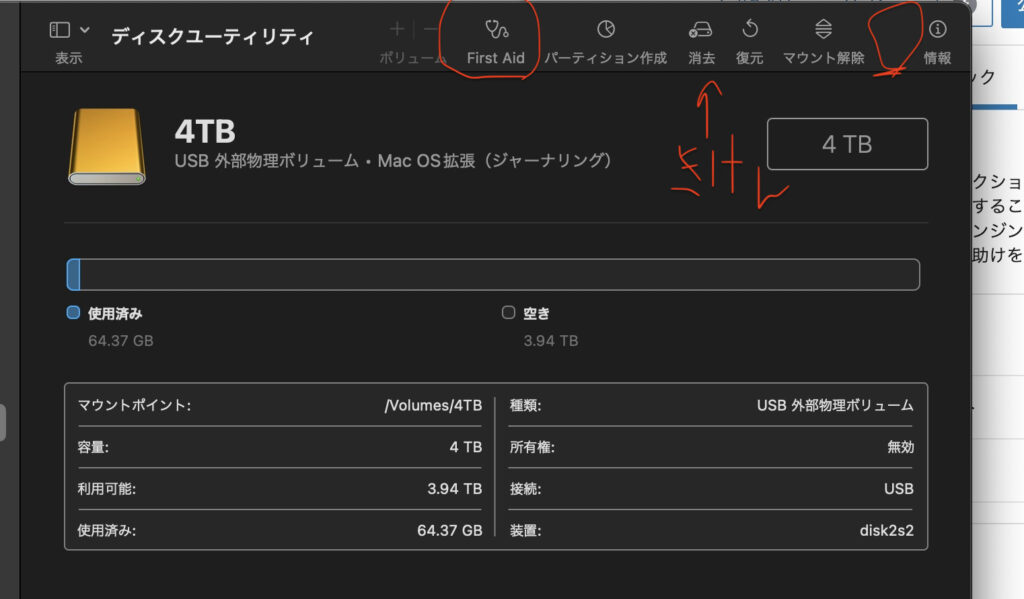
結果 → HDDがリストにも出てこない 😔
ここで確信しました。「パソコンが外付けHDDを全く認識していない状態だ」と。 つまり普通の方法では太刀打ちできない相手です。
でも、まだ終わりじゃない!
これが出来ないということはパソコンが何らかの要因(この場合はシステムのアップデート)で外部HDDを認識しなくなったという可能性が高い→認識せずとも中身を取り出す方法を模索
これで解決!「HDDリカバリーソフト」という救世主
業者に頼む前に、最後の望みをかけてネットで検索。
「外付けHDD 認識しない 復元 ソフト Mac」
すると出てきたのがデータ復旧ソフトの存在。 その中でも特に注目したのが…
✨ Tenorshare 4DDiG(テナーシェア フォーディーグ)
【Tenorshare 4DDiGの特徴】

  料金:月額約5,000円(業者の数万円と比べると格安!)
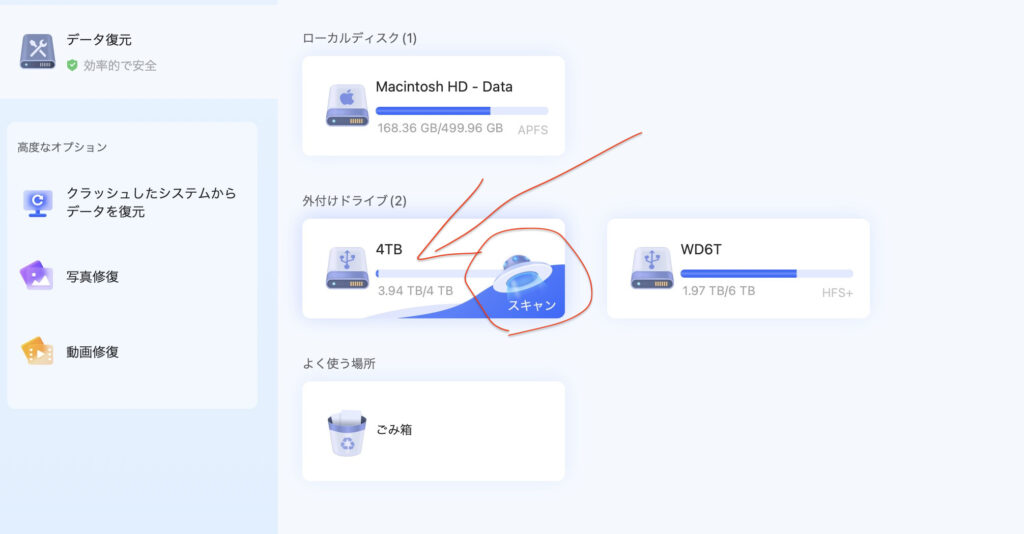
  認識しないHDDも:接続してスキャンできる!
  対応ファイル:写真・動画・書類・音楽など幅広く対応
  復元できるもの:壊れたファイルも、誤って捨てたファイルも!
  対応OS:MacもWindowsも OK
「えっ、マウントされていないHDDでもスキャンできるの?!」
これが決め手でした。

使い方はシンプル3ステップ!
【Tenorshare 4DDiGの使い方】

  STEP1: ソフトをダウンロード・インストール 💻
         ↓
  STEP2: 壊れた外付けHDDを接続
         (画面に「unknown」などと表示されてもOK!)
         ↓
  STEP3: 「スキャン」をクリックして待つだけ ▶️
         ↓
  STEP4: 復元したいファイルを選んで好きな場所に保存 💾
         ↓
       データ復活!!🎉🎉🎉
実際に試してみたら、あれほど無反応だったHDDが ソフトの画面にしっかり表示され、スキャンが開始されました。
そして見覚えのあるファイル名たちが次々と画面に…!
「あった!!!全部ある!!!」
あの感動は忘れられません 😭✨
⚠️ 使う前に知っておきたいこと
Tenorshare 4DDiGを使うにあたって、いくつか注意点があります。
① サブスク(月額制)です 料金は月単位での支払いが基本。使い終わったら解約を忘れずに! 解約方法はサイト上からではなく、届いた購入メールからアカウントにアクセスして行います。
② クーポンを探そう! ネット上にクーポンコードが出回っていることがあります。 購入前に「Tenorshare 4DDiG クーポン」で検索してみて!
③ 復元先は別のドライブに 壊れたHDDと同じ場所にデータを保存しようとしないこと。 必ず別のHDDやMac本体のストレージに保存しましょう。
今回の総まとめ!対処法ロードマップ
外付けHDDが認識しない!
         ↓
【STEP1】接続順序を正しくやり直す(タダでできる)
         ↓ダメなら
【STEP2】別のパソコンに接続してみる(タダでできる)
         ↓ダメなら
【STEP3】セーフモードで起動して接続(タダでできる)
         ↓ダメなら
【STEP4】ディスクユーティリティのFirst Aid(タダでできる)
         ↓ダメなら
【STEP5】リカバリーソフト(約5,000円)← ここで解決!
         ↓ダメなら
【STEP6】専門業者に依頼(数万円〜)← 最終手段
業者に頼む前に、5,000円のソフトを試す価値は十分あります!
🎓 今回の教訓3か条(これが「今日のお告げ」!)
第一条:バックアップは必ず取れ!
「バックアップ大事」とは言われ続けてきたけれど、 今回で身に染みてわかりました。データは2か所以上に保存が鉄則!
第二条:アップデート前は外付けHDDを外せ!
これが今回の教訓で一番大切なポイント。 macOSのアップデートをする時は、外付けHDDや外部デバイスは全て取り外してから!
第三条:Time Machine(タイムマシーン)を使え!
MacにはTime Machineというバックアップ機能が最初から付いています。 これを定期的に使っていれば、もしもの時に過去の状態に戻せます!
【Time Machineの設定方法】

  システム設定 → 一般 → Time Machine
       ↓
  バックアップ用のドライブを選択
       ↓
  あとは自動でバックアップしてくれる!
最後に
データが消えた(かもしれない)瞬間の絶望感、本当につらいですよね。 でも焦って業者にすぐ連絡するのはちょっと待って!
今回紹介した手順を一つずつ試してみれば、 意外と自力で解決できることもあります。
そして万が一試したけどうまくいかなかった、という場合でも リカバリーソフトという選択肢があります。
「数万円払うしかないのか…」と思っていたところに 約5,000円で解決できる道があったというのは、本当に救いでした。
同じような状況で悩んでいる方の参考に、少しでもなれたら嬉しいです!
データはあきらめないで。きっと取り戻せます 💪✨
⚠️ 注意:データ復旧の成功率はHDDの損傷具合によって異なります。物理的な損傷が激しい場合は専門業者への相談をおすすめします。