━━━━━━━━━━━━━━━━━━━━━━━━━━━━━━━
「なんで崩れるの!?」——floatに泣いた、あの頃の話
━━━━━━━━━━━━━━━━━━━━━━━━━━━━━━━
HTML・CSSを学び始めた頃、こんな経験ありませんでしたか?
「よし、ボックスを横に並べるぞ!」
→ float: left; を書く
→ なぜかレイアウトが崩れる
→ clearfix を書く
→ またズレる
→ ひたすらピクセル調整……
→ 「もう無理!!!」😭
はい、あのfloatです(笑)。
かつてのCSS学習者なら、ほぼ全員がこの洗礼を受けたはず。
「横に並べたいだけなのに、なんでこんなに大変なの?」と
頭を抱えた夜が一度や二度ではなかったはず……。
でもご安心ください。
そんな悩みをまるっと解決してくれる、
頼もしい救世主が現れたんです。
その名は——
╔══════════════════════════════════════╗
║ ║
║ Flexbox(フレックスボックス) ║
║ ║
╚══════════════════════════════════════╝
これを知ってから、CSSが「楽しい」に変わりました。
今日はその魅力を、できるかぎりわかりやすくお伝えします!
━━━━━━━━━━━━━━━━━━━━━━━━━━━━━━━
📦 そもそもFlexboxって何者? 小学生でもわかる説明
━━━━━━━━━━━━━━━━━━━━━━━━━━━━━━━
Flexboxを一言で言うと——
「箱の中の物を、好きなように並べ替えられる魔法の棚」
です!
たとえば想像してみてください。
┌──────────────────────────────────────┐
│ 🧸 📚 🎮 🎨 🎵 │
│ │
│ おもちゃ箱の中に、バラバラに入った物たち │
└──────────────────────────────────────┘
これを「横にきれいに並べたい」「真ん中に揃えたい」「順番を変えたい」
と思ったとき、Flexboxなら指示ひとつで全部できちゃう!
従来のfloatでは、
「棚の板を自分で切って、くぎを打って、水平器で測って……」
という大工作業が必要でした。
Flexboxは「ボタン一つでよしなにやってくれる電動棚」なんです 🎉
━━━━━━━━━━━━━━━━━━━━━━━━━━━━━━━
✨ Flexboxにできること——4つの基本スーパーパワー
━━━━━━━━━━━━━━━━━━━━━━━━━━━━━━━
Flexboxには、こんなことができます。
┌────────────────────────────────────────────┐
│ 💪 スーパーパワー その1 │
│ CSSを1行書くだけで横並びにできる! │
└────────────────────────────────────────────┘
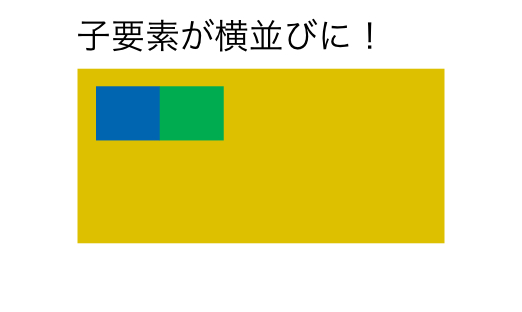
かつてfloatで10行かけてやっていたことが、
たった1行で完了します。
しかも崩れない。ズレない。神。
┌────────────────────────────────────────────┐
│ 💪 スーパーパワー その2 │
│ 要素を上下左右、好きな順序に変えられる! │
└────────────────────────────────────────────┘
HTMLのコードを書き換えずに、
見た目の順番だけ入れ替えることができます。
スマホ表示とPC表示で順番を変えたいとき……最高です。
┌────────────────────────────────────────────┐
│ 💪 スーパーパワー その3 │
│ 高さの違う要素でも、上下中央揃えが一発! │
└────────────────────────────────────────────┘
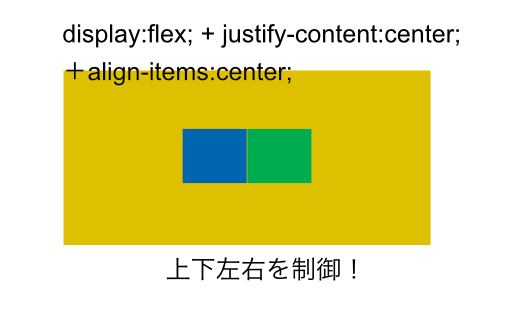
これ、floatでやろうとするとかなり大変でした。
Flexboxなら1行で「全部、縦の中央に揃えて!」が叶います。
┌────────────────────────────────────────────┐
│ 💪 スーパーパワー その4 │
│ 要素と要素の間のスペースも自由自在! │
└────────────────────────────────────────────┘
等間隔・両端揃え・端から等分……
レイアウトの「間隔調整」がすごく直感的になります。
━━━━━━━━━━━━━━━━━━━━━━━━━━━━━━━
🔍 実際のコードを見てみよう!(むずかしくないよ)
━━━━━━━━━━━━━━━━━━━━━━━━━━━━━━━
では実際にどう使うのか、見ていきましょう。
コードが苦手な方も、「へ〜こういうものか」くらいで読んでみてください!
▼ STEP 1:まず基本を知ろう——HTMLはデフォルトで「縦並び」
何も指定しないと、HTMLの要素はこんな感じに縦に積み重なります。
[ ボックスA ]
[ ボックスB ]
[ ボックスC ]
お弁当箱におかずを縦に積んでいくイメージ。
デフォルトはこれです。
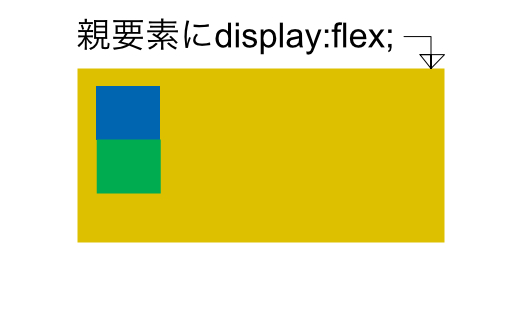
▼ STEP 2:たった1行で「横並び」に!
display: flex;
これだけ! これを親要素(入れ物)に書くだけで……
[ ボックスA ][ ボックスB ][ ボックスC ]
横に並びました🎉
本当にこれだけです。floatを知っている人なら衝撃を受けるはず(笑)。
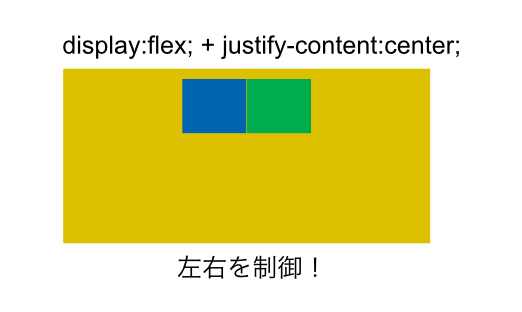
▼ STEP 3:横を均等に揃えたい
justify-content: center;
↓
[ A ] [ B ] [ C ] (中央にまとまる)
または——
justify-content: space-between;
↓
[ A ] [ B ] [ C ] (両端に散らばって均等)
「justify(ジャスティファイ)」=「横方向の整列」と覚えましょう!
▼ STEP 4:上下も中央に揃えたい
align-items: center;
これを追加すると、高さが違う要素でも——
┌──────────────────────────────────┐
│ │
│ [ A ] [ B ] [ C ] │ ← 全部ど真ん中!
│ │
└──────────────────────────────────┘
上下ど真ん中に揃います。
「align(アライン)」=「縦方向の整列」と覚えましょう!
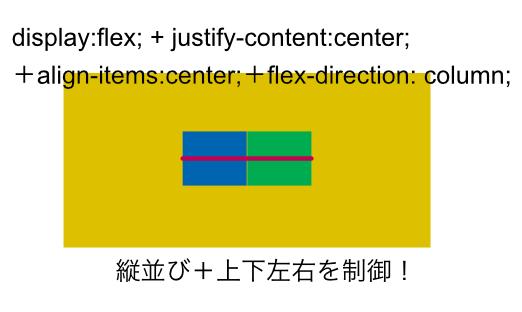
▼ STEP 5:やっぱり縦に戻したいとき
Flexboxはデフォルトで「横並び」ですが、
縦に戻したいときはこれ:
flex-direction: column;
[ ボックスA ]
[ ボックスB ]
[ ボックスC ]
「column(カラム)」=「列=縦」のイメージです!
━━━━━━━━━━━━━━━━━━━━━━━━━━━━━━━
🗺️ Flexboxの全体マップ(ここだけ見れば迷わない!)
━━━━━━━━━━━━━━━━━━━━━━━━━━━━━━━
まとめると、Flexboxの基本コマンドはこの5つ:
┌─────────────────────────────────────────────┐
│ コマンド │ できること │
├─────────────────────────────────────────────│
│ display: flex │ 横並びにする │
│ justify-content: center │ 横・中央揃え │
│ justify-content: │ │
│ space-between │ 横・均等スペース │
│ align-items: center │ 縦・中央揃え │
│ flex-direction: column │ 縦並びに戻す │
└─────────────────────────────────────────────┘
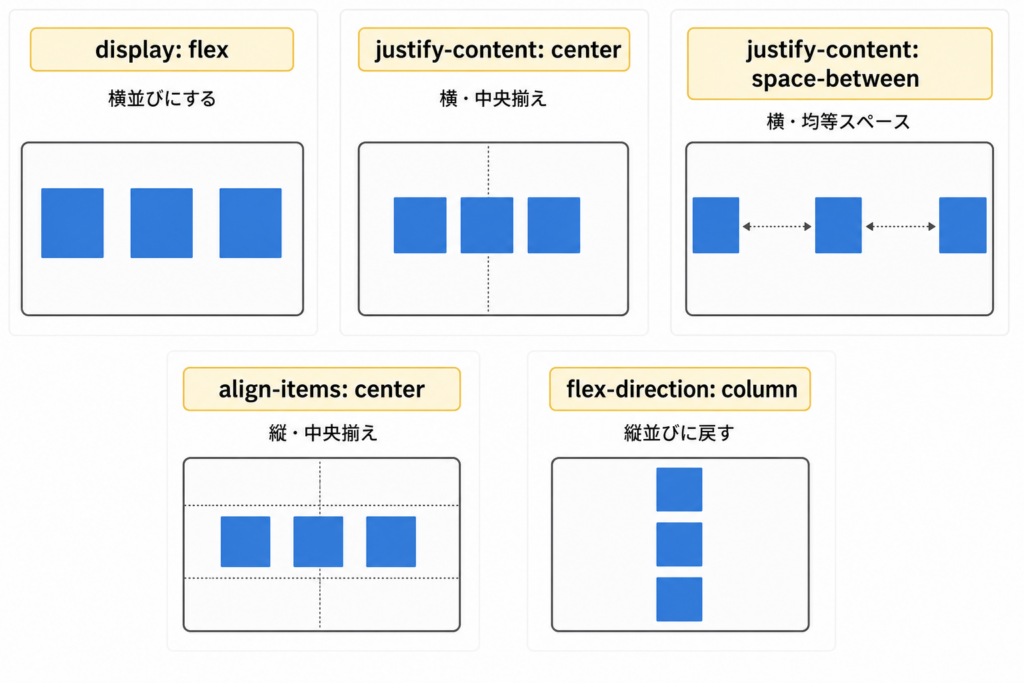
この5つを覚えるだけで、
日常のレイアウト作業のほとんどが快適になります!
━━━━━━━━━━━━━━━━━━━━━━━━━━━━━━━
💬 floatとFlexbox、何が違うの? 一言で言うと……
━━━━━━━━━━━━━━━━━━━━━━━━━━━━━━━
float = 手作業でレイアウトを「力技」で組む
Flexbox = 「こうしたい!」を直感的に伝えるだけ
floatは本来、「文章の中に画像を回り込ませる」ための機能でした。
それをレイアウト全体に無理やり使っていたのが、昔のCSS事情。
Flexboxは最初からレイアウトのために作られた仕組みです。
「正しい道具を正しい目的に使う」——それだけで、こんなに楽になれる。
━━━━━━━━━━━━━━━━━━━━━━━━━━━━━━━
🚀 今すぐ試せる! Flexbox体験ステップ
━━━━━━━━━━━━━━━━━━━━━━━━━━━━━━━
「実際にやってみたい!」という方へ。
こんな手順で今すぐ体験できます。
① テキストエディタ(メモ帳でもOK)を開く
② 簡単なHTMLファイルを作る(div が3つあればOK)
③ 親要素に display: flex; を1行書く
④ ブラウザで開いて「横並びになった!」を体験する
⑤ justify-content や align-items をいろいろ変えて遊ぶ
この「⑤で遊ぶ」がポイントです!
値を変えるたびに見た目がリアルタイムで変わる——
その感覚が、CSS学習の楽しさのひとつ。
ゲームのパラメーター調整みたいに、ぜひ実験してみてください🎮
━━━━━━━━━━━━━━━━━━━━━━━━━━━━━━━
✅ まとめ——Flexboxは「CSSの革命」だった
━━━━━━━━━━━━━━━━━━━━━━━━━━━━━━━
✅ floatの「なぜ崩れる問題」を根本から解決してくれた
✅ display: flex; の1行で横並びが実現する
✅ 横揃え・縦揃え・スペース調整が直感的にできる
✅ 縦に戻したいときは flex-direction: column; でOK
✅ 基本5コマンドだけで、日常のレイアウトはほぼ対応できる
Flexboxを知る前と後では、CSSへの向き合い方が変わります。
「むずかしい、怖い」から「触るのが楽しい」に。
あなたのCSS学習が、もっと楽しくなりますように😊
一緒にコードを書いていきましょう!